1범위 선택챕터와 단어 유형 선택
2문항 설정개수와 출제 방향 선택
3시험지 생성제목·반·커트라인 확인
4각각 인쇄시험지와 정답지를 분리 출력
01
출제할 챕터와 단어 유형을 선택합니다
여러 챕터와 여러 단어 유형을 동시에 선택할 수 있습니다.
- 챕터 선택을 누르고 출제할 챕터에 체크합니다.
- 단어 유형을 누르고 필요한 유형을 선택합니다. 기본값인 ‘전체’는 모든 유형을 포함합니다.
- 선택 창 바깥을 누르면 창이 닫히고 선택한 개수가 표시됩니다.
표제어
단어장에 수록된 핵심 단어입니다.
파생어
표제어에서 파생된 확장 어휘입니다.
동반의어
단어장 데이터에서 함께 분류된 관련 어휘입니다.
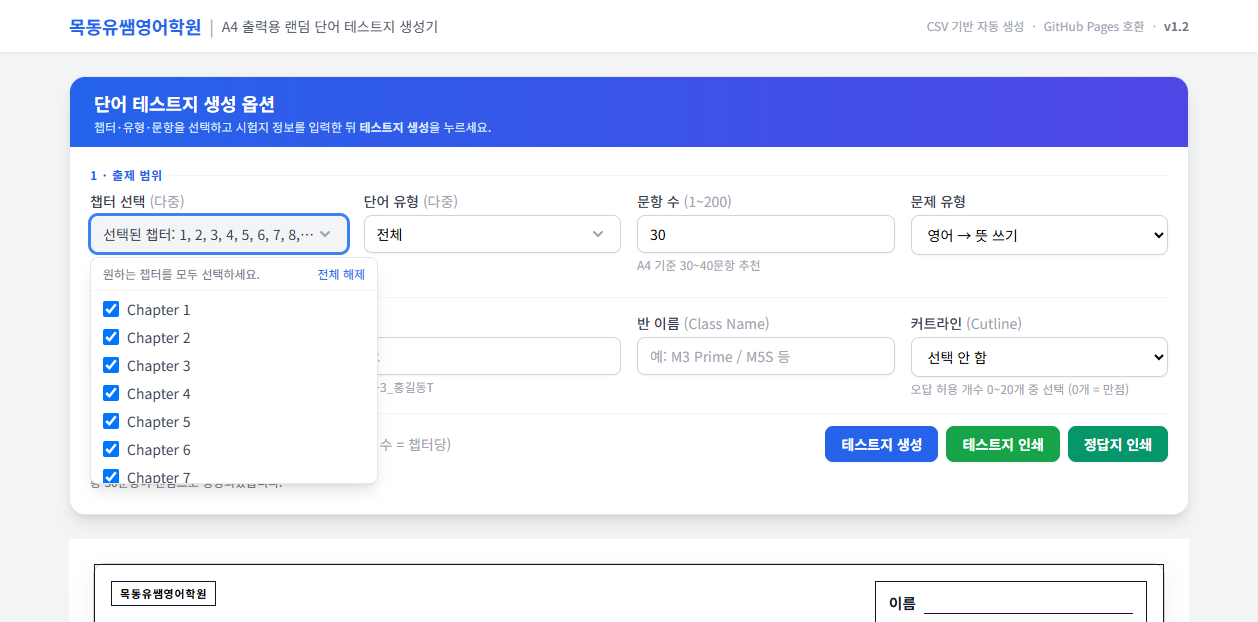
챕터 선택 창에서 원하는 범위를 여러 개 체크할 수 있습니다.
선택한 범위 안에서 문제가 무작위로 뽑힙니다. 같은 옵션으로 다시 생성해도 문항이나 순서가 달라질 수 있습니다.
02
문항 수와 문제 유형을 정합니다
A4 한 장에 보기 좋게 출력하려면 30~40문항을 권장합니다.
| 문항 수 | 1~200 사이로 입력합니다. 기본값은 30문항입니다. |
|---|---|
| 영어 → 뜻 쓰기 | 영어 단어를 보고 우리말 뜻을 적습니다. |
| 뜻 → 영어 쓰기 | 우리말 뜻을 보고 영어 단어를 적습니다. |
| 섞어서 출제 | 두 방향을 섞어서 무작위로 출제합니다. |
| 문항 번호 표시 | 각 문제 앞에 번호를 표시합니다. 일반 시험지는 체크 상태를 권장합니다. |
| 챕터별 분리 출제 | 선택한 챕터마다 별도의 시험지를 만듭니다. 이때 입력한 문항 수는 전체가 아니라 챕터당 문항 수입니다. |
예: 챕터 3개, 문항 수 20, ‘챕터별 분리 출제’ 체크 시 총 60문항이 생성됩니다.
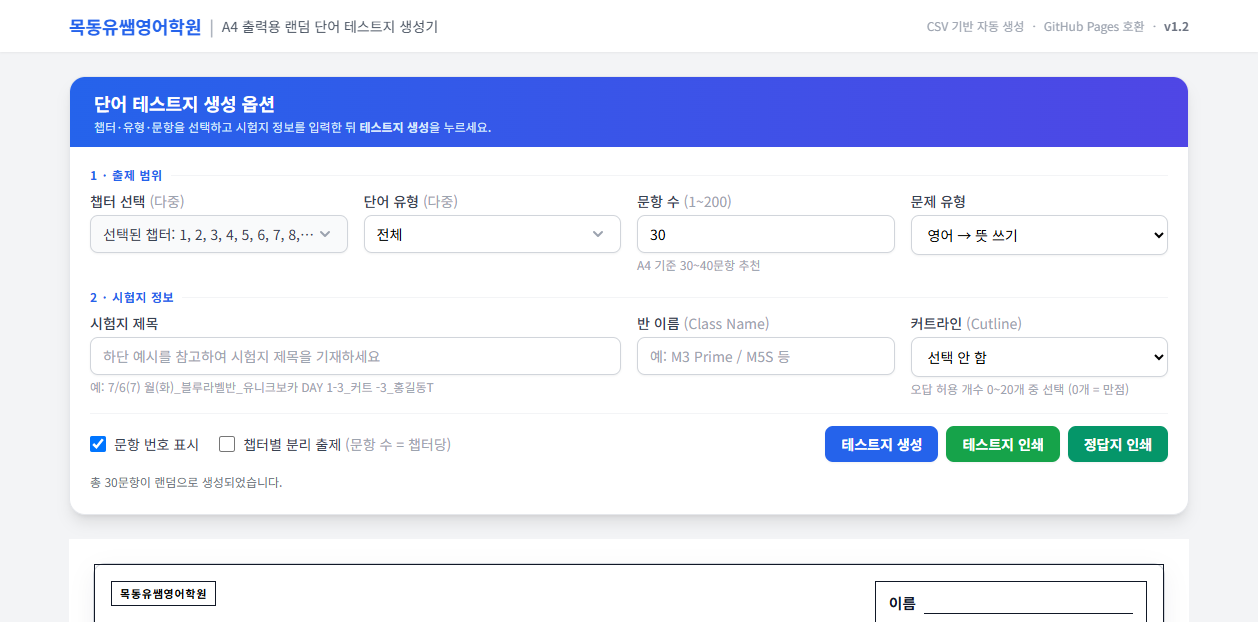
출제 범위, 문항 수, 문제 유형을 한 화면에서 설정합니다.
03
시험지에 표시할 정보를 입력합니다
학생과 채점자가 시험지를 바로 구분할 수 있도록 제목과 반 이름을 구체적으로 적습니다.
| 시험지 제목 | 시험일, 반, 범위, 담당 교사 등을 포함합니다. 예: 9/10 M3A Chapter 1-3 단어 테스트 |
|---|---|
| 반 이름 | 실제 수업에서 사용하는 반 이름을 입력합니다. |
| 커트라인 | 허용할 오답 개수입니다. ‘3개’는 최대 3개까지 틀려도 통과한다는 뜻이며, ‘0개’는 만점 기준입니다. |
커트라인 숫자를 점수로 해석하지 마세요. ‘3개’는 3점이 아니라 오답 3개 허용입니다.
04
테스트지를 생성하고 미리 확인합니다
설정을 마친 뒤 파란색 ‘테스트지 생성’ 버튼을 누릅니다.
- 테스트지 생성을 누릅니다.
- 시험지 제목, 반 이름, 커트라인, 출제 방향과 문항 수를 확인합니다.
- 화면 아래의 정답지 미리보기에서 문제와 답이 정확히 대응하는지 확인합니다.
- 옵션을 수정했다면 반드시 테스트지 생성을 다시 눌러 반영합니다.
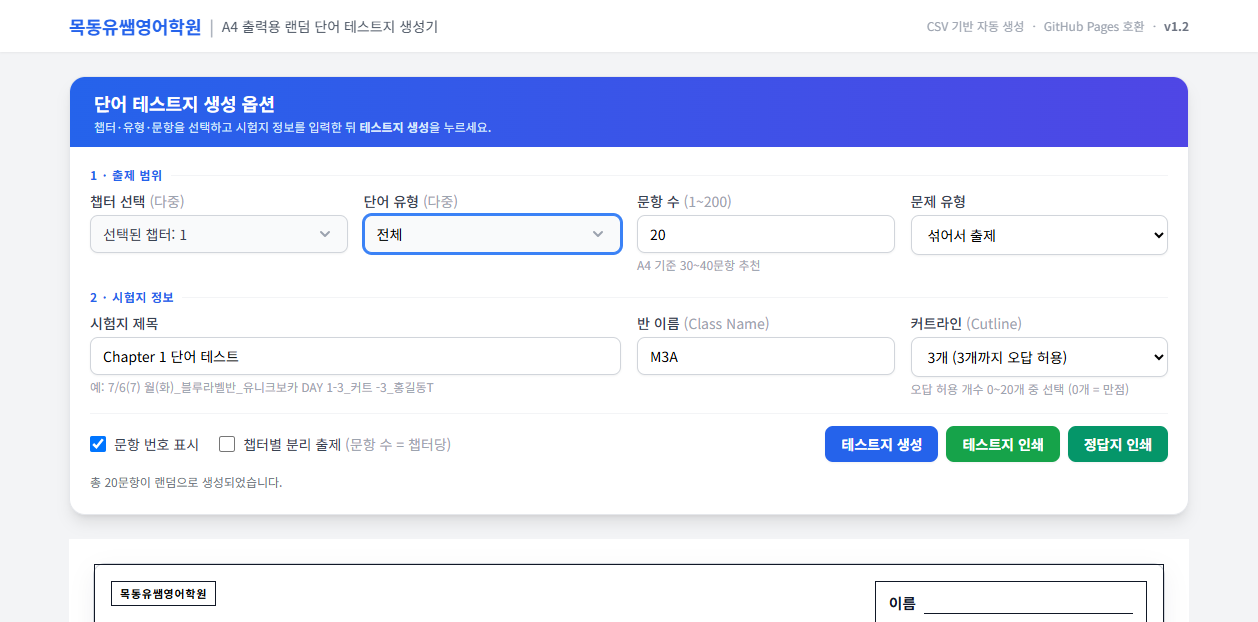
예시: Chapter 1, 20문항, 섞어서 출제, 오답 3개 허용
시험지 상단의 배지에서 챕터, 단어 유형, 출제 방향, 문항 수를 한 번에 확인할 수 있습니다.
05
시험지와 정답지를 각각 인쇄합니다
두 인쇄 버튼은 출력 대상을 자동으로 분리합니다.
생성 결과 확인
→
테스트지 인쇄
→
정답지 인쇄
| 테스트지 인쇄 | 학생용 문제지만 인쇄합니다. 화면에 보이는 정답 미리보기는 포함되지 않습니다. |
|---|---|
| 정답지 인쇄 | 채점용 정답지만 인쇄합니다. 학생용 문제지는 포함되지 않습니다. |
| 권장 인쇄 설정 | 용지는 A4, 방향은 세로를 사용합니다. 브라우저의 머리글과 바닥글을 끄면 더 깔끔합니다. |
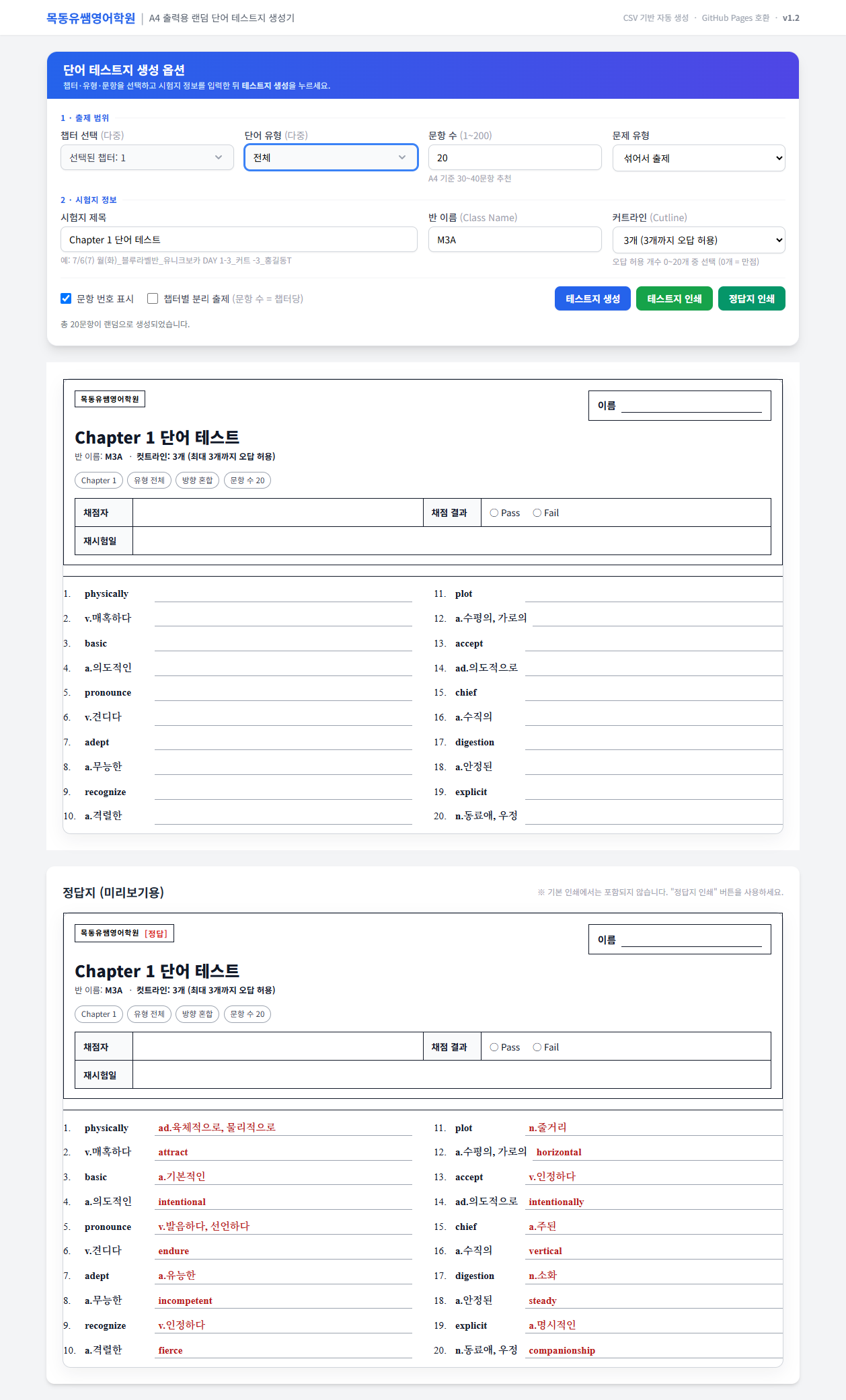
화면에서는 시험지와 정답지를 함께 확인하고, 인쇄할 때는 버튼별로 분리 출력합니다.
?
자주 묻는 질문
생성하거나 인쇄할 때 자주 생기는 상황입니다.
옵션을 바꿨는데 시험지가 그대로예요.
옵션 변경만으로는 기존 시험지가 자동 갱신되지 않습니다. 옵션을 바꾼 뒤 ‘테스트지 생성’을 다시 눌러 주세요.
선택한 문항 수보다 훨씬 많이 생성됐어요.
‘챕터별 분리 출제’가 체크되어 있는지 확인하세요. 체크 상태에서는 입력한 문항 수가 챕터마다 적용됩니다.
같은 설정인데 문제가 달라졌어요.
문제는 선택 범위에서 무작위로 뽑힙니다. ‘테스트지 생성’을 다시 누르면 문항이나 순서가 바뀔 수 있습니다.
정답지가 시험지와 함께 인쇄되나요?
아닙니다. ‘테스트지 인쇄’는 문제지만, ‘정답지 인쇄’는 정답지만 출력합니다.
이제 시험지를 만들어 보세요.
범위를 고르고 생성 버튼을 누르면 바로 인쇄할 수 있습니다.
단어테스트 열기